
Como hemos visto en anteriores entregas, podemos utilizar distintos modelos de IA en distintos agentes. Vimos como usar glm con claude-code, hemos visto como utilizar mcps también en claude-code o en github copilot pero lo ideal sería no depender de un agente comercial, entendiendo como tal alguno que va ligado a algún modelo o ide. Por eso me he puesto a buscar y he encontrado un par de ellos. En esta entrada vamos a intentar configurarlos para que funcionen con los modelos de IA a los que tenemos acceso e incluso añadirles acceso a mcps.
goose
El primero que encontré y que me parece perfecto en muchos aspectos se llama goose, podéis encontrarlo en https://github.com/block/goose
Instalación
nada más sencillo que seguir las instrucciones de https://block.github.io/goose/docs/getting-started/installation/ en mi caso y como uso ubuntu solo tuve que ejecutar:
wget https://github.com/block/goose/releases/download/v1.16.1/goose_1.16.1_amd64.deb
sudo dpkg -i goose_1.16.1_amd64.deb
Os recomiendo que os paseis a ver si hay una versión más nueva a esta que he usado yo.
Si todo ha ido bien solo tienes que buscar goose en el menú y ejecutarlo (o goose desde la terminal)
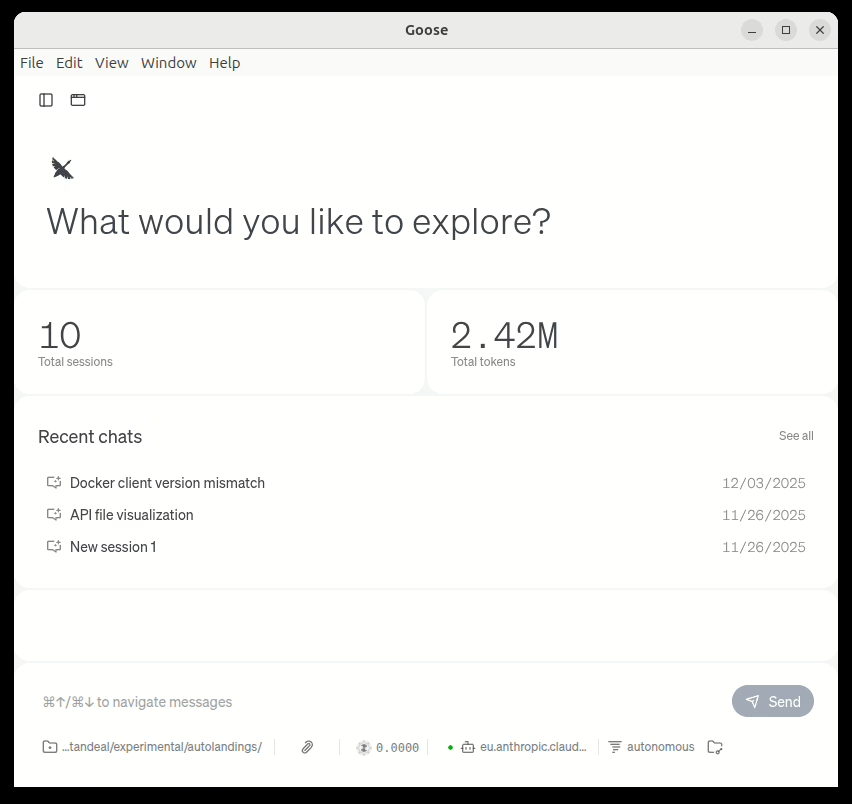
Configurar el LLM
Vamos a usar como ejemplo lo que vimos en la entrada sobre LLM baratos, el glm-4.6. Para ello pulsaremos en el icono de abajo con forma de robot y seleccionaremos «Change Model»
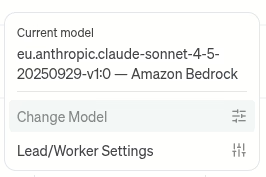
Eso permitirá acceder a un desplegable con los modelos disponibles. Como inicialmente no tendrás ninguno habrá que seleccionar la opción «Use other provider» que nos sacará una pantalla como esta:
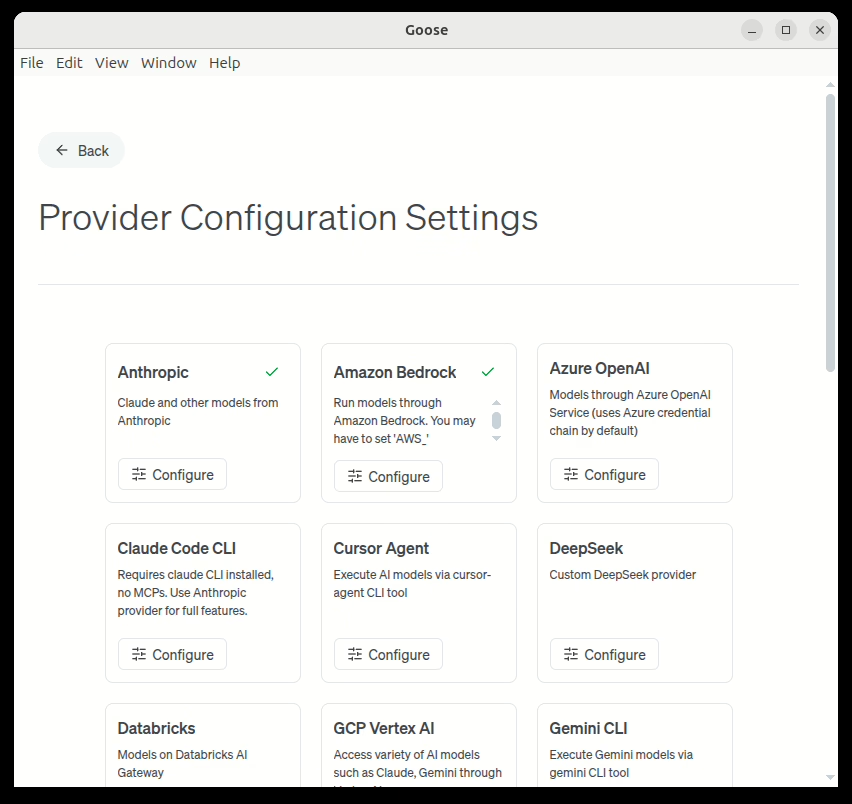
Tal como hicimos con claude vamos a usar una configuración personalizada de anthropic. Pinchamos en configure y le ponemos la url y la api key que pusimos la otra vez:
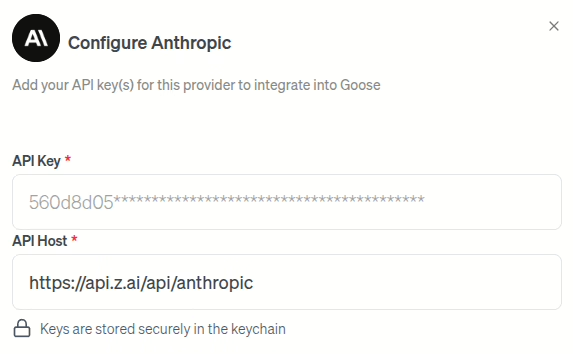
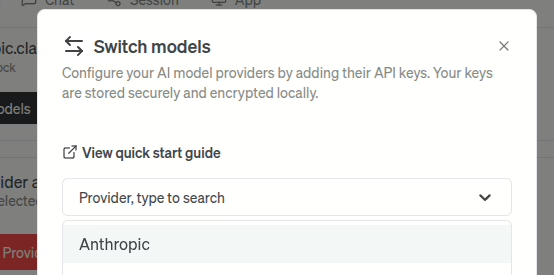
Y eso es todo, luego cuando queramos seleccionar el modelo ya nos aparecerá la opción anthropic y podremos seleccionarla
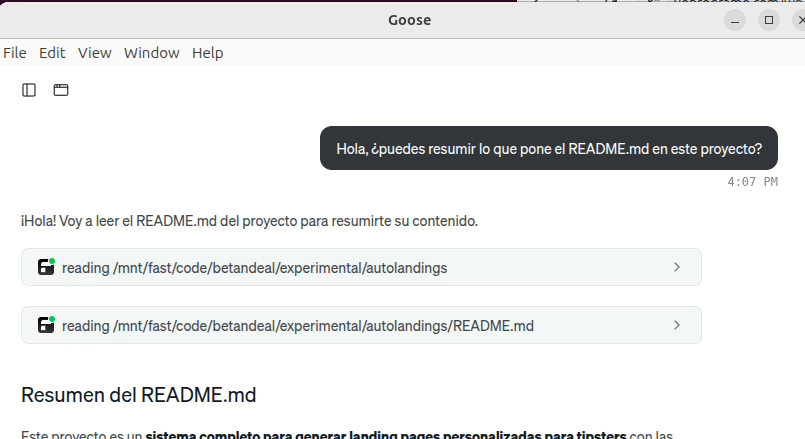
Ahora ya podemos preguntarle lo que queramos a nuestro agente que contará con el modelo integrado.
Modos de funcionamiento
Si os fijáis en la parte de abajo a la derecha veréis que hay un marcador que indica el modo en el que está tabajando el agente, en mi caso lo tengo en «Autonomous» que es como darle carta blanca para que haga lo que hay que hacer, pero también tiene otros modos:
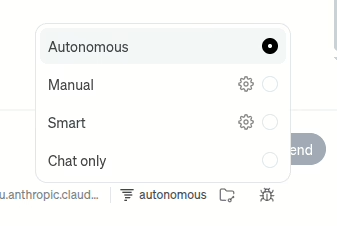
Y para cada uno de los modos puedes configurar los permisos para cada una de las extensiones.
Extensiones
Como ya dijimos al principio vamos a darle herramientas a nuestro nuevo agente, en este caso el mismo mcp que usamos en esta otra entrada, para ello nada más sencillo que ir a la opción Extensión en el menú principal que nos llevará a una ventana como esta:
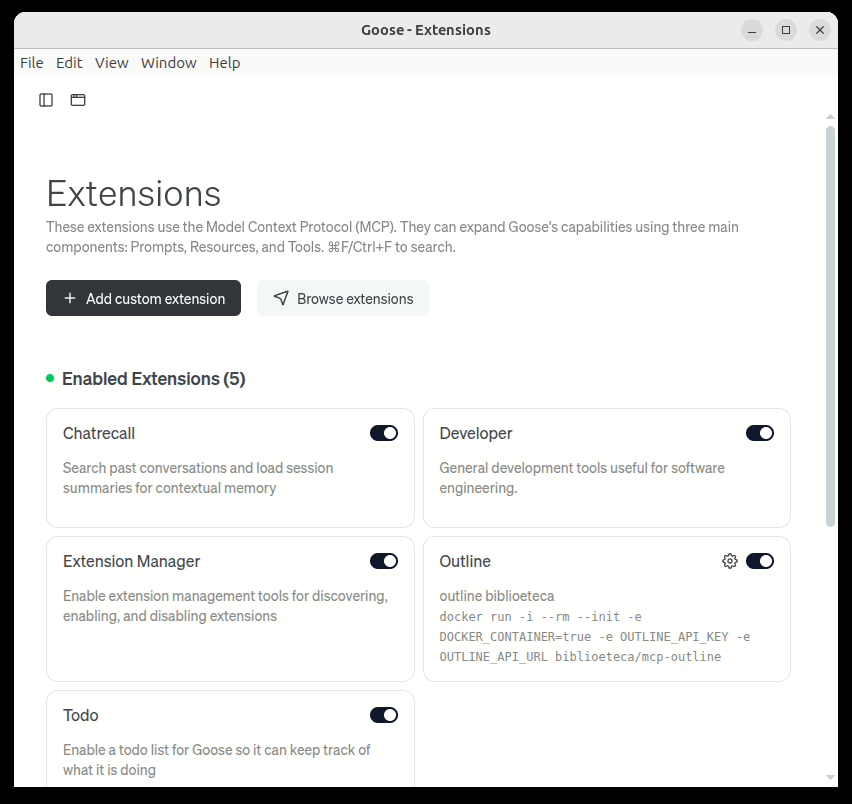
Creamos una extensión nueva y le ponemos los datos tal que así (solo hay que poner en el comando lo que antes poníamos como un array json y rellenar las variables de entorno):
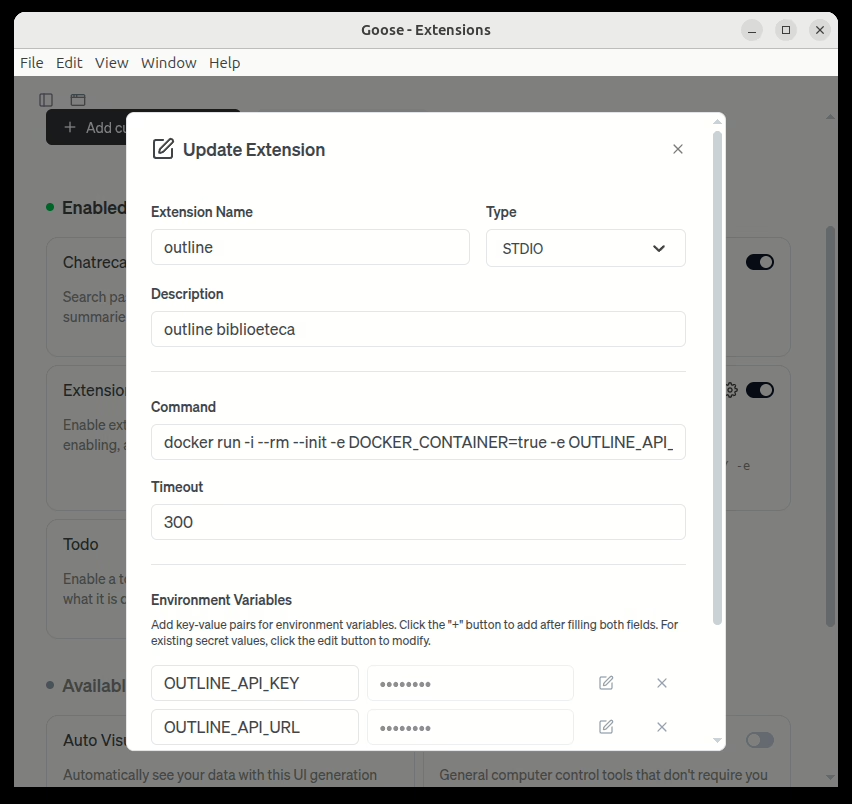
Y luego la activamos (aparecerá arriba). Con eso ya podemos volver a usar la herramienta nueva desde goose preguntando cosas como:
¿puedes recuperar un documento de outline llamado API docufactu y hacerme un resumen?
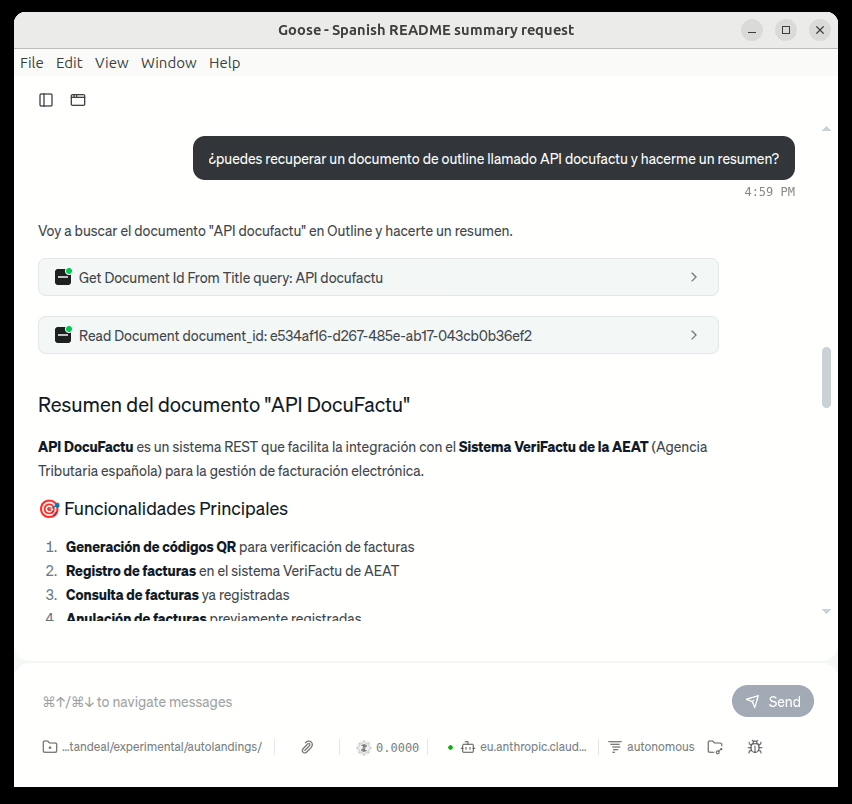
A este agente se le pueden añadir modelos locales como por ejemplo modelos de ollama que tengas corriendo en tu ordenador además de los más populares. También puede usar directamente github copilot sin entrar al VScode.
Si queréis instalar la versión para terminal también se puede, el único problema es que el ejecutable se llama exactamente igual (goose) que el que hemos usado para lanzar la UI (se guarda en otro directorio) por lo que tendréis goose UI si lo seleccionas por el menu y goose linea de comando si lo ejecutas desde una terminal (también depende del orden que tengas en tu path).
Lo siguiente que quería hacer es instalar opencode, pero creo que lo voy a dejar para una siguiente entrada. Disfrutad de goose lo que podáis.