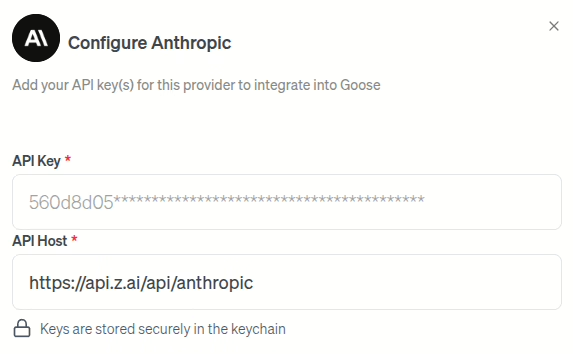
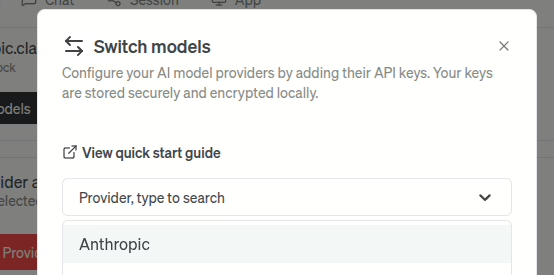
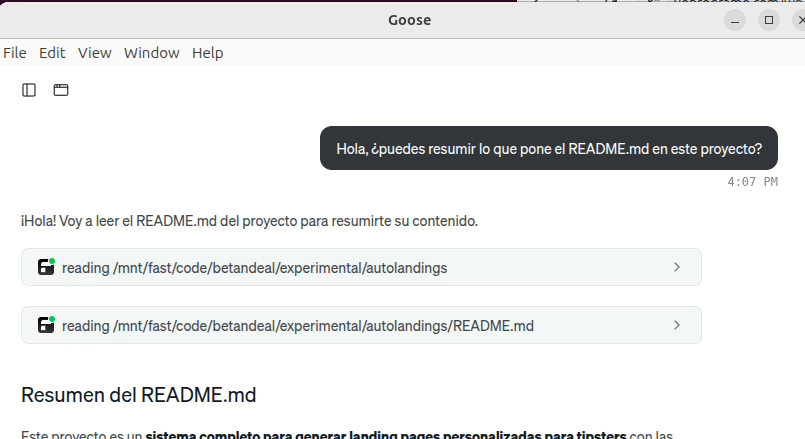
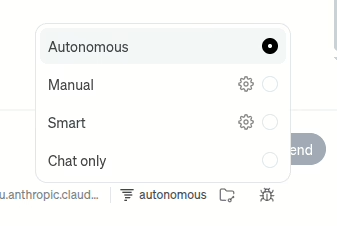
Si os habéis pasado por aquí últimamente, sabréis que estoy bastante metido en el mundo de los agentes de IA. Primero os enseñé cómo instalar opencode, y ahora os traigo otra joyita que me tiene enganchado: OpenClaw (antes conocido como ClawdBot o MoltBot, por si os suena de algo).
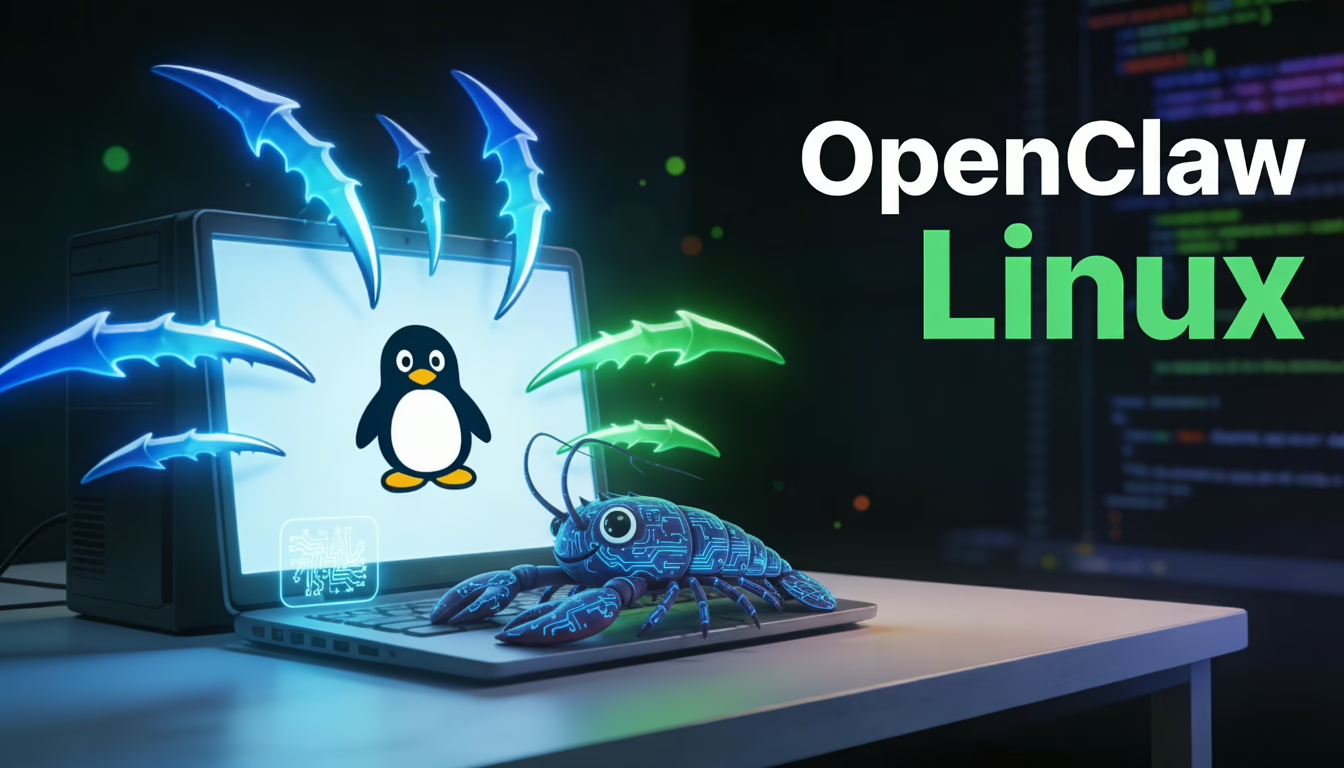
¿Qué es OpenClaw? Pues básicamente es un gateway que te permite tener tu propio asistente de IA conectado a WhatsApp, Telegram, Discord, iMessage y más. Imagina tener a tu disposición un agente que puede limpiar tu bandeja de entrada, enviar correos, gestionar tu calendario o incluso hacer check-in en vuelos, todo desde la app de mensajería que ya usas. Y lo mejor: self-hosted, tus datos en tu máquina, tus reglas.
Requisitos previos
Antes de meternos en harina, aseguraos de tener:
- Node.js 22 o superior (imprescindible, no valen versiones antiguas)
- Una API key de algún proveedor de IA (Anthropic recomendado, pero podéis usar otros)
- Ganas de experimentar (esto no es plug-and-play, pero tampoco es rocket science)
Instalación paso a paso
La instalación es bastante sencilla gracias a npm. Abrimos terminal y ejecutamos:
npm install -g openclaw
Una vez instalado, toca configurar el entorno. OpenClaw guarda todo en ~/.openclaw/, así que vamos a preparar el terreno:
openclaw setup
Esto crea la estructura de carpetas y los archivos de configuración iniciales. Si queréis hacerlo desde el repositorio fuente (para los más aventureros), necesitaréis pnpm y ejecutar pnpm install seguido de pnpm build.
Configuración básica
El archivo de configuración vive en ~/.openclaw/openclaw.json. Aquí podéis ajustar qué canales queréis activar y cómo comportarse el agente. Un ejemplo básico para WhatsApp:
{
  "channels": {
    "whatsapp": {
      "allowFrom": ["+34600123456"],
      "groups": {
        "*": { "requireMention": true }
      }
    }
  }
}
Con esto, solo vuestro número podrá interactuar con el bot, y en grupos tendrá que mencionaros para responder (útil para no saturar las conversaciones).
Iniciar el Gateway
Ahora viene lo bueno. Arrancamos el gateway con:
openclaw gateway --port 18789 --verbose
Si todo va bien, veréis el mensaje de que el servidor está corriendo. Por defecto, la interfaz de control está disponible en http://127.0.0.1:18789/. Desde ahí podréis gestionar sesiones, ver logs y configurar canales.
Conectar WhatsApp
Esto es lo más chulo. Ejecutad:
openclaw channels login
Os mostrará un código QR que tenéis que escanear con WhatsApp en vuestro móvil (Ajustes ? Dispositivos vinculados ? Vincular dispositivo). Una vez hecho, vuestro número de WhatsApp estará conectado al agente de IA.
Verificar que todo funciona
Para aseguraros de que la instalación está correcta:
openclaw health
Si devuelve OK, estáis listos para empezar a chatear con vuestra IA desde WhatsApp o Telegram.
Algunos trucos que he aprendido
- Workspace personalizado: Guardad vuestras skills y configuraciones en
~/.openclaw/workspace. Podéis hacer un repo git privado y así tener backups y control de versiones. - Heartbeats: OpenClaw tiene un sistema de «heartbeats» que permite al agente hacer comprobaciones periódicas (emails, calendario, etc.) y avisaros proactivamente.
- Sesiones: Cada conversación es una sesión independiente. Podéis tener diferentes contextos para diferentes tareas.
- Skills: La comunidad está creando skills para todo (GitHub, Notion, Slack…). Echad un vistazo al repositorio oficial.
Conclusión
OpenClaw es una de esas herramientas que, una vez que las pruebas, te preguntas cómo has vivido sin ellas. Tener un agente de IA verdaderamente personal, que corre en tu máquina y se integra con tus apps de mensajería habituales, es una experiencia que no tiene nada que ver con los asistentes en la nube.
Eso sí, requiere cierto nivel técnico y ganas de trastear. Si os gusta eso de «romper cosas para entenderlas», OpenClaw es vuestro sitio. ¿Ya lo habéis probado? Contadme vuestras experiencias en los comentarios.
Nota: Este post es una guía introductoria. Para configuraciones avanzadas y troubleshooting, consultad la documentación oficial.